很多用户在安装 Mac 软件的时候,经常会遇到提示 "xxx.app 已损坏,打不开。您应该将它移到废纸篓" 或 "打不开的 xxx.app,因为它来自身份不明的开发者",如下图的样子:
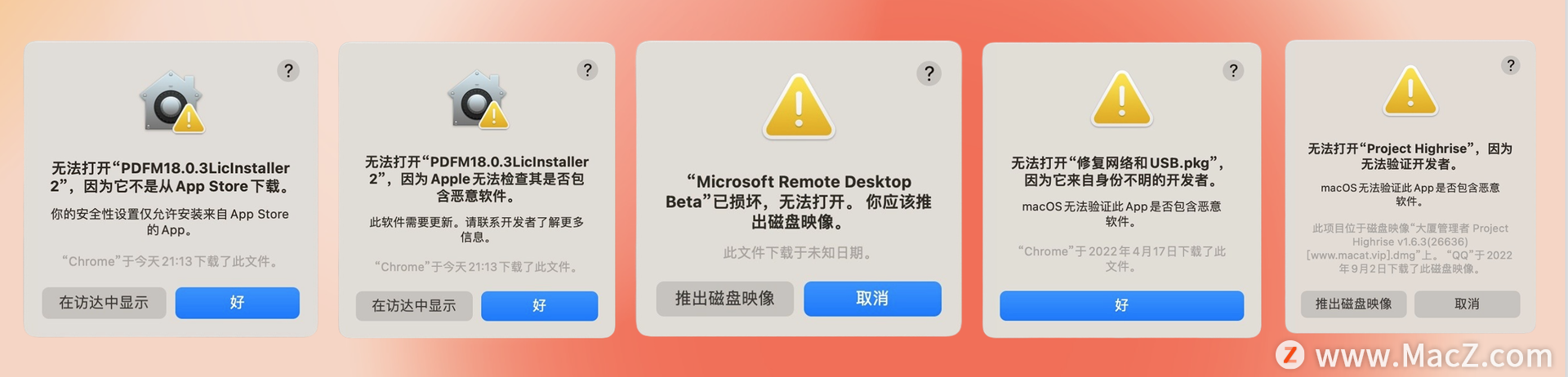
真的损坏了么?是不是真的要移动到废纸篓呢?遇到这样的情况,通常是打开 任何来源 即可轻松解决,一起看下。
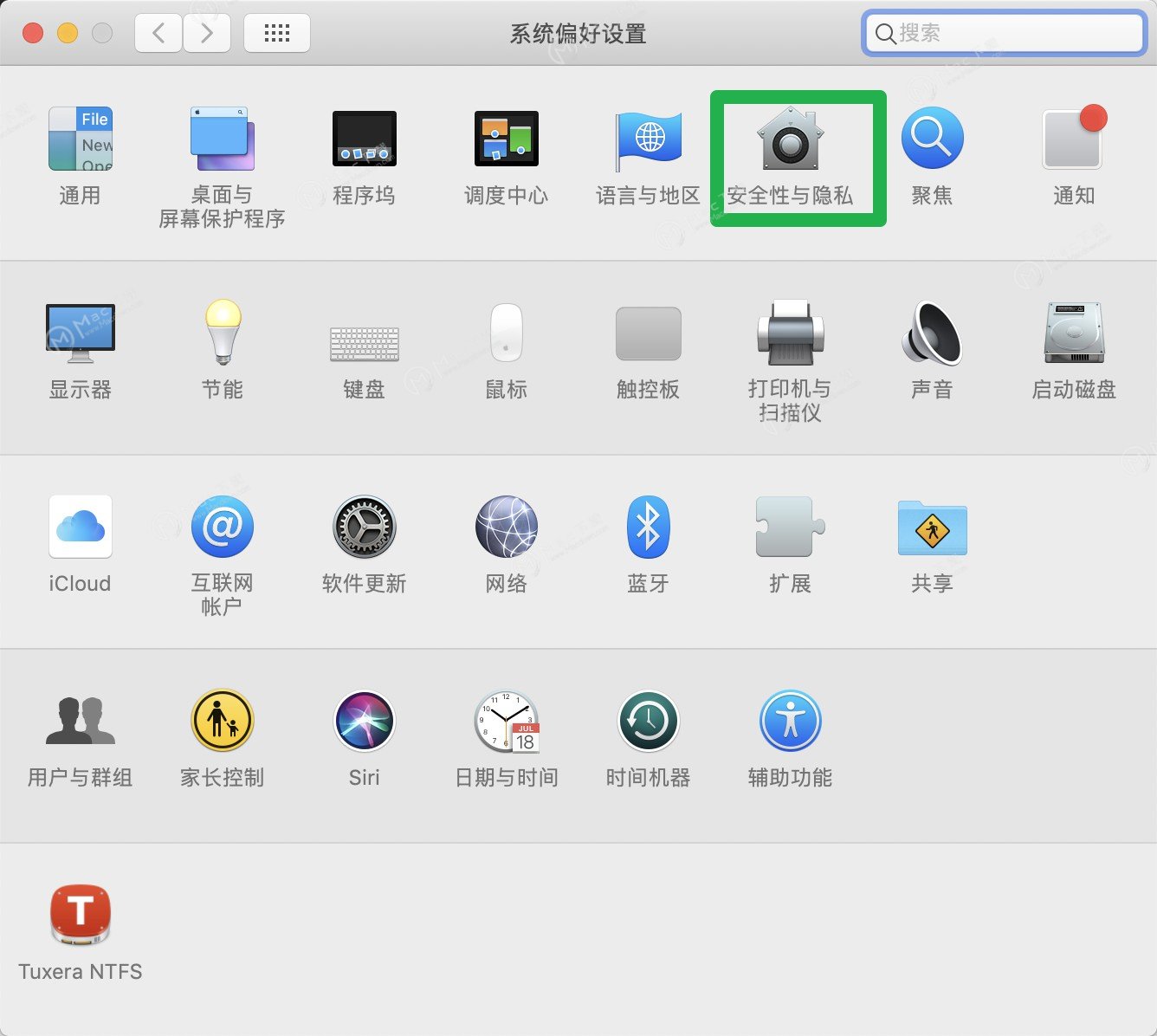
1. 打开系统偏好设置界面,进入 安全性与隐私,如下图所示:
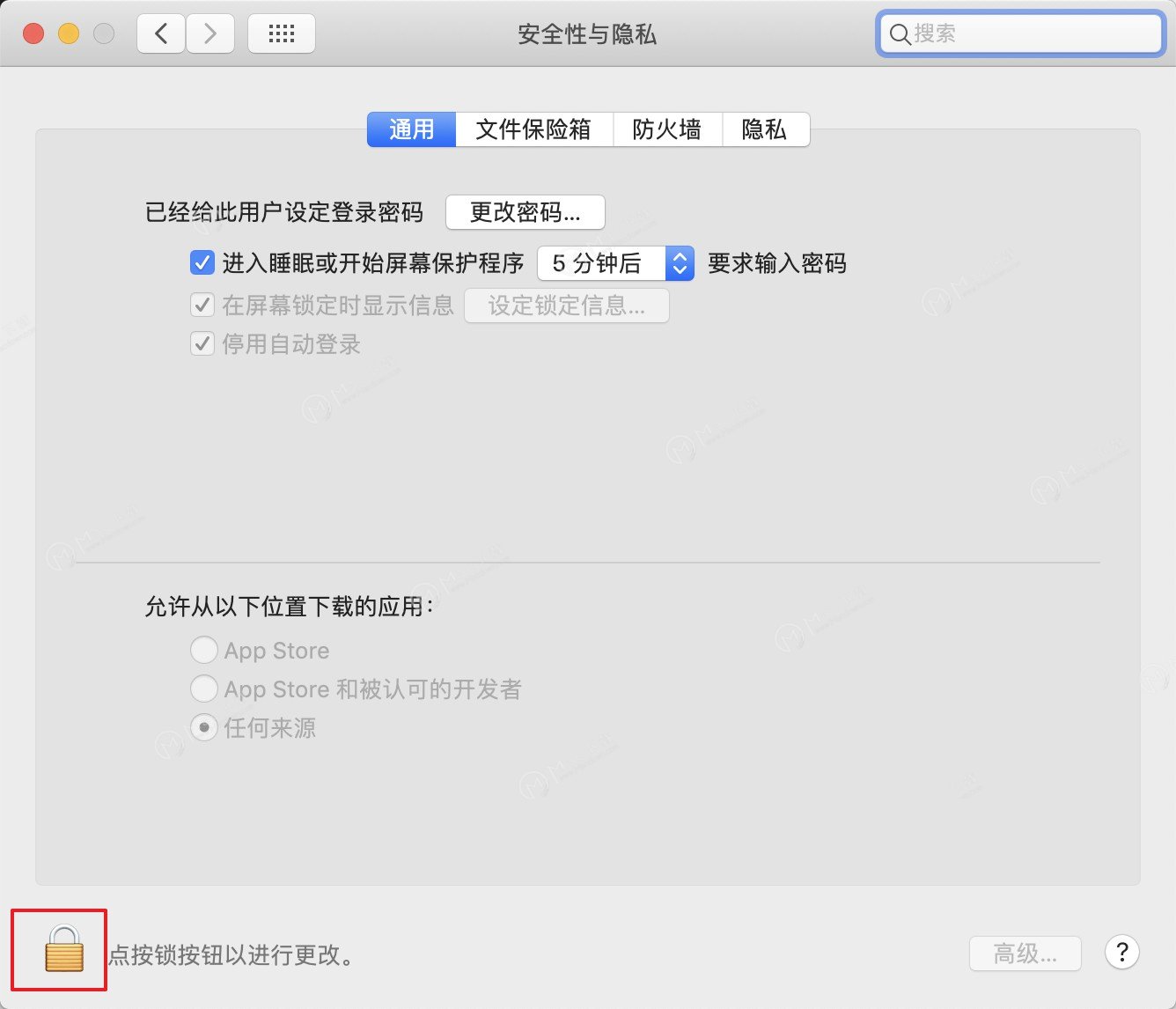
2. 点按左下角的锁头图标,解锁更改权限:
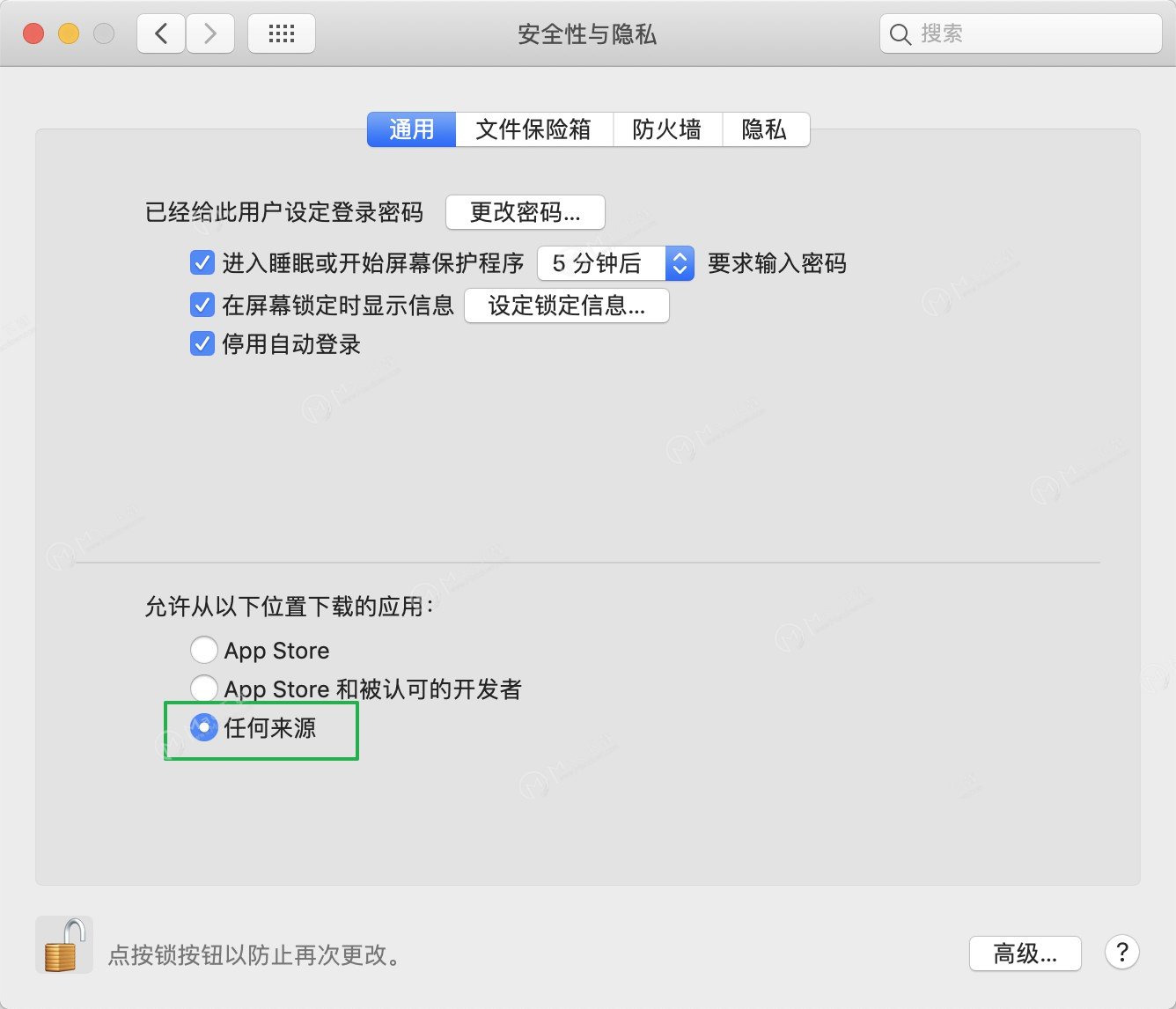
3. 将"允许从以下位置下载的应用"更改为 "任何来源",然后再打开应用即可:
有朋友就说了,我这直接打开没有显示"任何来源"这一项怎么办?小编这就说下 Mac 没有任何来源选项怎么打开任何来源。
若没有"任何来源"这个选项,按以下步骤执行:
- 打开终端(Terminal.app)
-
对于 macOS 10.12 – 10.15.7 输入以下命令:
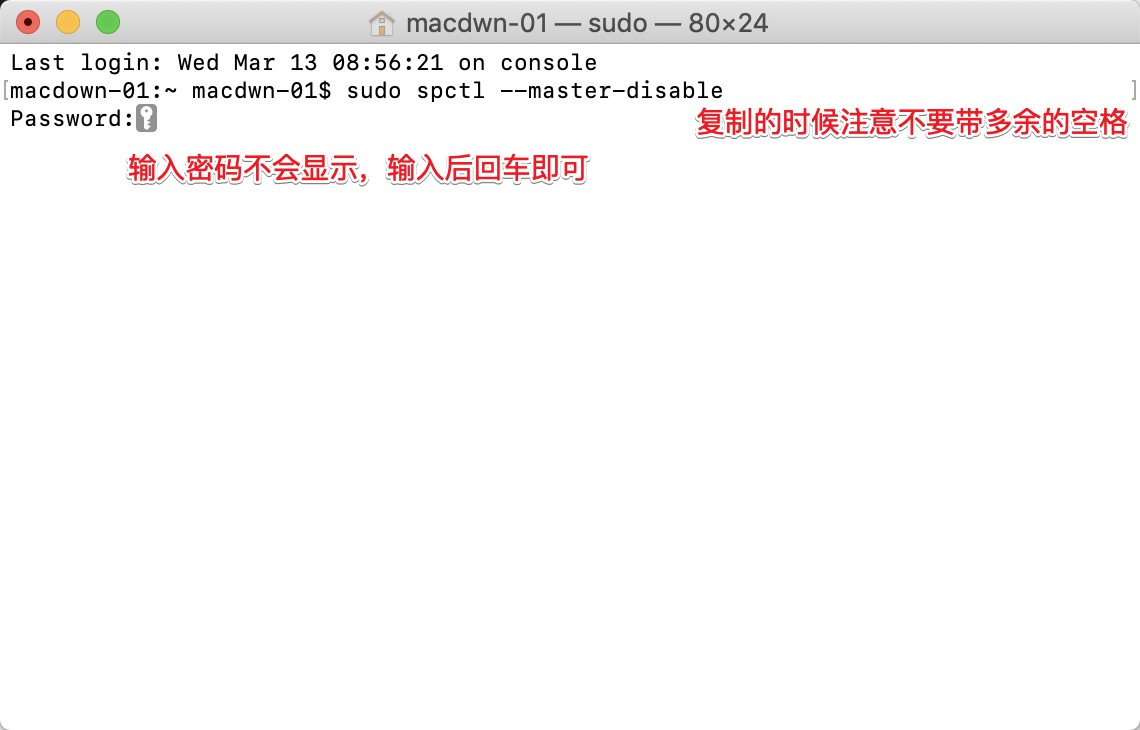
sudo spctl --master-disable按回车键
适用于 macOS 11 及更高版本,输入以下命令:
sudo spctl --global-disable按回车键 - 输入你的账户密码,按回车键确认执行(输入密码不会显示,直接输入确定正确即可)
怎么打开终端?
1、系统偏好设置 → 其他 → 打开终端
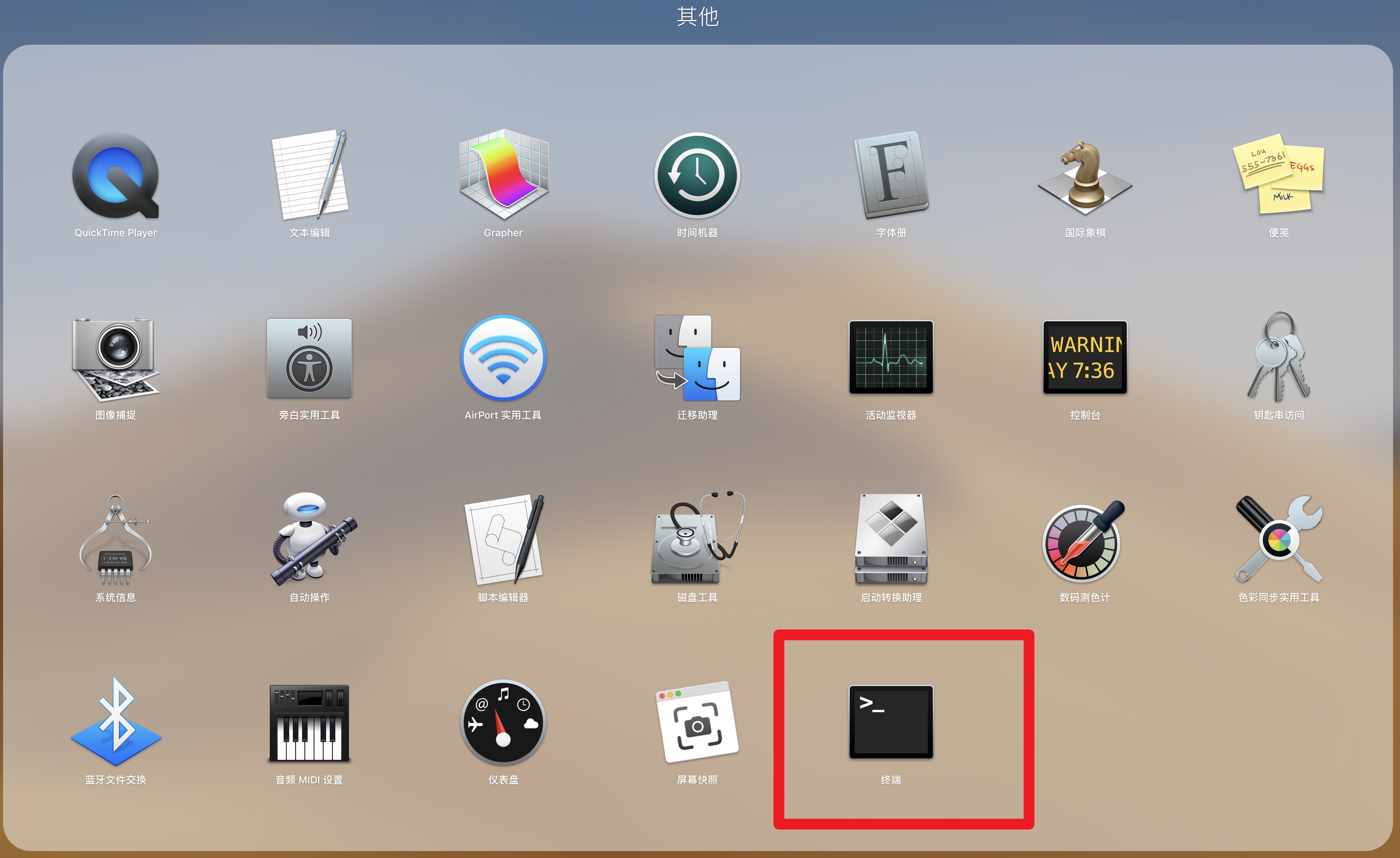
需要注意的是:拷贝粘贴 sudo spctl --master-disable 的时候注意不要有多余的空格,输入密码的时候不会显示密码,别以为没输上,只要你输入对了回车就可以了。输入后到"隐私性与安全"那里看下,任何来源已经选中并已打开,这个时候不需要再解锁选中等其他操作。
如已经开启任何来源,但依旧打不开(macOS Catalina 10.15 以上会遇到)按以下步骤执行:
绕开公证:
复制指令 sudo xattr -r -d com.apple.quarantine (后面有个空格不要丢了),将损坏的文件拖动到指令后面,回车,输入电脑密码回车即可。
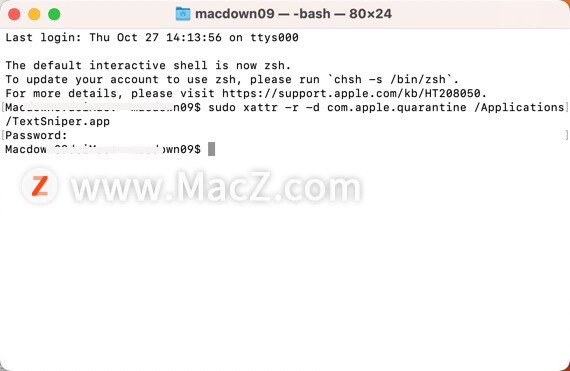
上述修复指令输入完成,打开软件还是提示损坏,再进行下面的步骤:
修复签名:
复制指令 sudo codesign --sign - --force --deep (后面有个空格不要丢了),将损坏的文件拖动到指令后面,回车,输入电脑密码回车即可。
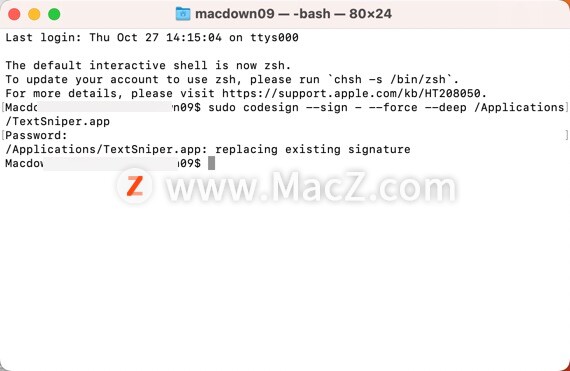
再次 右键打开 软件应该可以解决这个问题了。
还有一种情况,如安装应用时,出现 "打不开 XXX.app,因为它来自身份不明的开发者",并提示你的软件在什么位置什么时间下载了磁盘影像。如图所示:
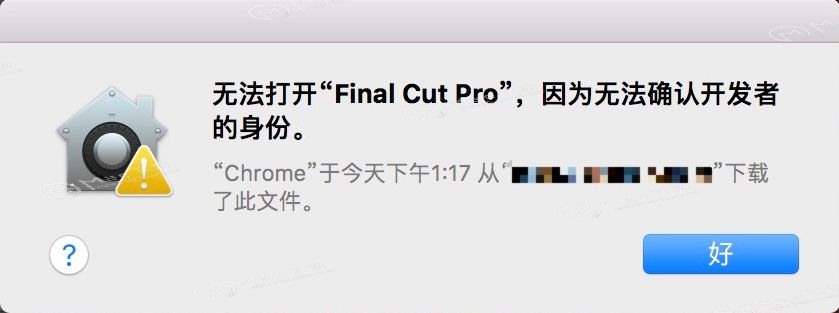
遇到这种情况,方法如下:
1、将软件放入"应用程序"后,点击软件 右键 → 打开,如图所示:
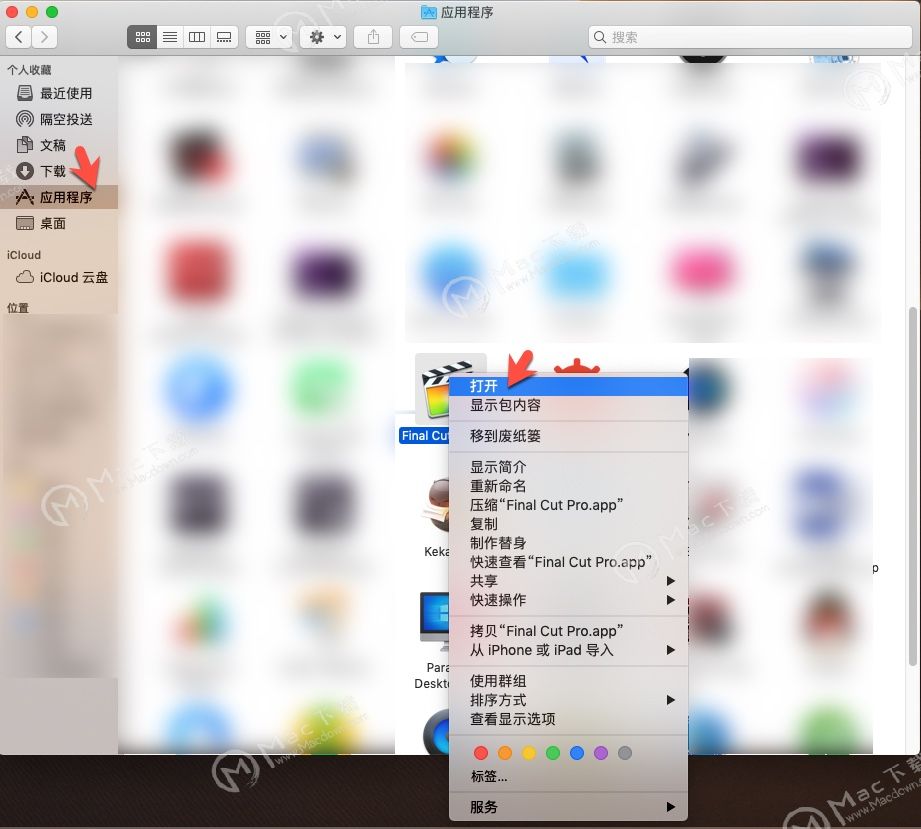
打开应用程序文件夹,找到 Final Cut Pro,然后按住 control 键,点击 Final Cut Pro,在弹出的菜单上点击 打开。(通俗的讲就是在 fcpx 上右键打开)
接下来出现了一个对话框,上面有"打开"按钮,点击"打开"按钮,如下图箭头所示,见证奇迹吧!
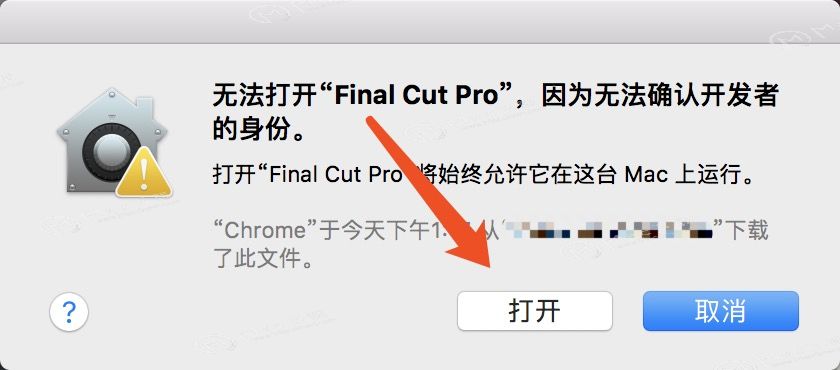
这样就轻松解决了安装 fcpx 后在打开任意来源的情况下还是打不开软件的问题。另外相信您也会和小编一样懂得举一反三,这种方法大多数情况下也适用于其他 Mac 软件,在遇到打不开的情况下不要放弃,试一试这种方法。
MacOS Sequoia 15 允许任何来源 app 安装最新解决方案
步骤:
- 打开 系统设置 → 隐私与安全性(放到后台,不要关闭)。
- 打开终端,输入
sudo spctl --global-disable,回车,输入密码,回车。(提示 needs to be confirmed in System Settings,很重要但是正常人都搞不懂,不必管它) - 回到系统设置,然而并没有任何变化。(关键的来了)
- 切出"隐私与安全性",比如切到"锁定屏幕"。
- 再切回"隐私与安全性",划到最底端点击 允许以下来源的应用。
- 这时候就出现"任何来源"的选项了。
- 选中它,再一次输入密码。
- 搞定。
sudo spctl --master-disable 应该也是可以的。
好啦,以上就是 Mac 应用程序无法打开或文件损坏的处理方法了,如果您还有什么问题可以联系我们的客服为您解答,谢谢!